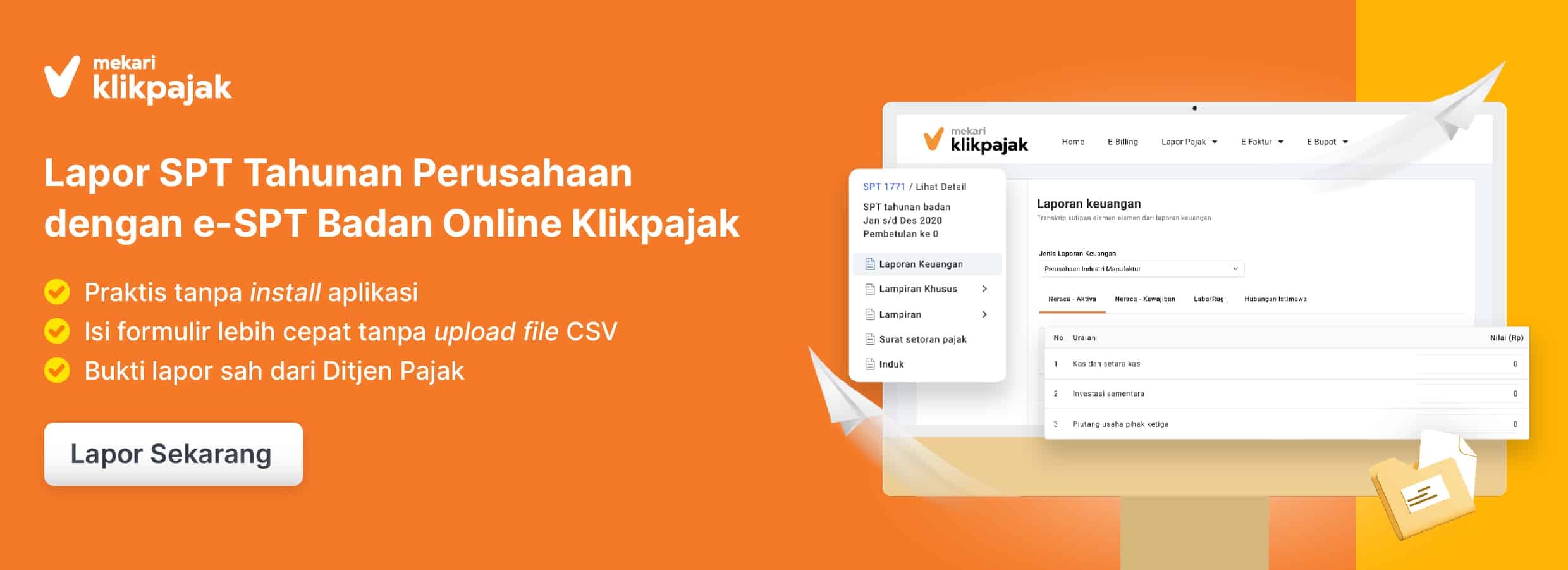
Wajib Pajak Badan diharuskan untuk melakukan pelaporan SPT Tahunan. Kini, DJP mempermudah cara lapor SPT Tahunan Badan, karena semua prosesnya dilakukan secara online, melalui e-Filing dan e-Form.
Bila Anda masih kurang familiar dengan langkah-langkahnya, simak penjelasannya berikut ini.
Batas waktu lapor pajak SPT Badan
SPT Badan adalah surat pemberitahuan tahunan untuk melaporkan pembayaran pajak sesuai undang-undang kepada Dirjen Pajak. Ini mencakup bukti Pajak Penghasilan (PPh) Badan, diperoleh dari laba usaha, yang harus dilaporkan.
Anda perlu melaporkan SPT Badan paling lambat 4 bulan setelah akhir tahun pajak. Contohnya, tahun pajak 2025 harus dilaporkan maksimal pada 30 April 2026.
Bagi Anda yang ingin lebih cepat dalam melakukan proses lapor pajak tanpa antre, Anda dapat menggunakan aplikasi lapor pajak online. Pelaporan pajak secara online dapat menghemat waktu, lebih cepat dan mudah diaplikasikan.
Dokumen untuk laporan SPT Tahunan online Badan

Nah, sebelum Anda melaporkan SPT Badan secara online, terdapat beberapa dokumen yang harus disiapkan terlebih dahulu. Persiapkan dokumen dengan cermat untuk memastikan kelancaran saat melakukan lapor pajak online, sehingga tidak ada pengisian data yang terlewat.
Berikut dokumen yang perlu disiapkan ketika lapor SPT Tahunan Online Badan, diantaranya:
1. Formulir SPT PPh Badan 1771 yang sudah terisi lengkap.
2. Laporan keuangan lengkap, diantaranya:
- Neraca dan laba rugi, termasuk audit akuntan publik.
- Bukti penerimaan dan pengeluaran, mulai dari kwitansi, nota, dan lainnya.
- Buku besar pendukung laporan keuangan.
3. Bagi Wajib Pajak (WP) khusus, diantaranya:
- WP PP 46: Perhitungan peredaran bruto dan pembayaran.
- WP PT dengan beban utang: laporan Debt to Equity Ratio & Utang Swasta Luar Negeri.
- WP Transaksi Hub Istimewa: Ikhtisar dokumen induk dan lokal.
- WP Migas: laporan penerimaan negara dari kegiatan hulu minyak dan/atau gas bumi.
- WP Bentuk Usaha Tetap: SSP PPh Pasal 26 (4), pemberitahuan bentuk penanaman modal, dan laporan keuangan konsolidasi.
4. Daftar nominatif berupa biaya hiburan, biaya promosi, daftar penyusutan, perhitungan kompensasi kerugian, dan lainnya.
Baca Juga: Besaran Denda Telat Lapor SPT Tahunan Badan dan Cara Mudah MembayarnyaLangkah-Langkah Cara Lapor SPT Tahunan Melalui Mekari Klikpajak
1. Registrasi Akun Mekari Klikpajak
- Siapkan: email aktif, nomor telepon, NPWP Badan, dan Sertifikat Elektronik
- Kunjungi situs resmi Mekari Klikpajak → klik “Pakai Gratis” → “Buat Akun”
- Isi data: Nama Lengkap, Nama Perusahaan, Email Kerja, Nomor Handphone, dan Password
- Pilih produk Mekari Klikpajak dengan klik “Coba Klikpajak”
- Lengkapi profil (nama sesuai NPWP, domisili, provinsi, kota, kode pos, industri) → “Lanjutkan”
- Pilih jenis pajak (Badan/Pribadi), jenis PKP (PKP/Non PKP), isi NPWP → “Mulai gunakan Klikpajak”
- Pilih tujuan penggunaan Klikpajak (bisa lebih dari 1 fitur) → “Submit”
2. Verifikasi Email
- Cek inbox dari no-reply@klikpajak.id
- Klik “Verifikasi email” pada body email
- Login ke akun Mekari Klikpajak setelah verifikasi berhasil
3. Melengkapi Profil Penandatangan SPT
- Masuk ke Pengaturan → pilih “Penandatanganan SPT 1771”
- Isi data: NPWP WP, nama WP, tanggal pengukuhan, kontak, jenis usaha, KLU, tahun buku (mulai-selesai, rentang 12 bulan), jenis WP, pejabat/kuasa penandatangan, Sertifikat elektronik, passphrase
- Centang pernyataan syarat & ketentuan → “Simpan”
4. Membuat Formulir SPT Tahunan Badan 1771
- Menu Lapor Pajak → “Lapor Pajak” → “SPT Tahunan Badan”
- Pilih Tahun Pajak (minimal 2016) dan Status SPT (Normal/Pembetulan)
- “Buat SPT”
5. Mengisi Laporan Keuangan
- Pilih jenis laporan keuangan sesuai industri
- Isi nilai nominal Neraca-Aktiva sesuai data laporan keuangan → “Simpan”
- Isi nilai nominal Laba-Rugi → “Simpan”
- Isi Hubungan Istimewa (jika ada)
6. Mengisi Lampiran Khusus
- LK-1A: Daftar Penyusutan & Amortisasi Fiskal (dapat impor XLS dengan format: jenis harta, kelompok harta, nama harta, tanggal perolehan, jenis penyusutan, harga perolehan, nilai sisa buku, dll) → “Simpan”
- LK-2A: Perhitungan kompensasi kerugian fiskal → “Simpan”
- LK-3A: Pernyataan transaksi hubungan istimewa dan dengan Tax Haven Country → “Simpan”
- LK-4A: Daftar fasilitas penanaman modal → “Simpan”
- LK-5A: Daftar cabang utama (dapat impor XLS: nama cabang, alamat, NPWP lokasi, jumlah cabang pembantu) → “Simpan”
- LK-6A: Perhitungan PPh Pasal 26 ayat (4) → “Simpan”
- LK-7A: Kredit pajak luar negeri (dapat impor XLS: nama pemotong, alamat, jenis penghasilan, tanggal pembayaran, mata uang, kurs, kredit pajak) → “Simpan”
7. Mengisi Lampiran SPT Tahunan Badan
Urutan pengisian: Lampiran VI → V → IV → III → II → I
- Lampiran I: Perhitungan penghasilan neto fiskal
- Lampiran II: Perincian harga pokok penjualan & biaya usaha
- Lampiran III: Kredit pajak dalam negeri (dapat impor XLS: jenis PPh, NPWP pemotong, nama pemotong, jenis penghasilan, objek & PPh dipotong, nomor bukti potong, tanggal, kode MAP/KJS, NTPN)
- Lampiran IV: PPh final dan penghasilan non-objek pajak
- Lampiran V: Daftar pemegang saham/pengurus/komisaris
- Lampiran VI: Penyertaan modal perusahaan afiliasi
8. Mengisi Form SPT Induk Klik “Induk”, isi setiap bagian:
- Pembukuan → “Simpan”
- Bagian A-B: Penghasilan Kena Pajak & PPh Terutang → “Simpan”
- Bagian C-D: Kredit Pajak & PPh Kurang/Lebih Bayar (input tanggal & SSP jika kurang bayar) → “Simpan”
- Bagian E-G: Angsuran PPh Pasal 25, PPh Final, Pernyataan Hubungan Istimewa → “Simpan”
- Bagian H: Ter-checklist otomatis, input tanggal lapor → “Simpan”
9. Mengisi Surat Setoran Pajak
- Tab “Surat Setoran Pajak” → “Tambah Data”
- Isi SSP jika kondisi Kurang Bayar (dapat impor XLS: tanggal setor, nomor bukti, jumlah pembayaran) → “Simpan”
10. Melaporkan SPT Tahunan Badan
- Buka SPT Induk → “Lapor SPT”
- Lakukan validasi SPT
- Upload file PDF wajib: Laporan Keuangan, Dokumen Lampiran Lainnya
- Upload file opsional (jika ada): Rekapitulasi Peredaran Bruto PP 23, Daftar Nominatif Biaya Promosi/Entertainment, Dokumen Lampiran Khusus, Laporan Perbandingan Utang-Modal
- Centang persetujuan SPT → “Lapor”
11. Mengunduh Bukti Pelaporan Elektronik (BPE)
Download BPE format PDF
Cek email notifikasi pelaporan berhasil
Halaman riwayat SPT 1771 → pilih laporan → klik kode NTTE
Baca Juga: Tutorial Cara Lapor SPT Tahunan Badan Online yang Benar