


- Tanda tangan digital dapat dibuat melalui generator online, aplikasi pengolah dokumen, atau platform tanda tangan elektronik.
- Mekari Sign menyediakan generator gratis untuk membuat gambar tanda tangan PNG dan layanan TTE tersertifikasi untuk kebutuhan dokumen bisnis.
- Microsoft Word, Adobe Acrobat, dan Google Docs memiliki fitur untuk memasukkan gambar atau membuat tanda tangan langsung pada dokumen.
- Pemilihan metode perlu mempertimbangkan jenis dokumen, pihak yang menandatangani, serta kebutuhan verifikasi dan bukti persetujuan.
- Perusahaan dapat menggunakan Mekari Sign untuk mengelola penandatanganan elektronik dan dokumen bisnis dalam satu platform.
Proses penandatanganan dokumen secara manual dapat memakan waktu berhari-hari, terutama ketika penanda tangan berada di lokasi berbeda. Di HKI Infrastruktur, pengiriman dokumen dari proyek ke kantor pusat sebelumnya membutuhkan waktu tiga hari hingga satu minggu.
Cara membuat tanda tangan digital dapat dilakukan melalui generator online, Microsoft Word, Adobe Acrobat, Google Docs, atau hasil scan tanda tangan. Anda juga dapat menggunakan platform tanda tangan elektronik untuk menandatangani dokumen secara digital.
Pilih metode sesuai kebutuhan dokumen. Gambar tanda tangan cocok untuk kebutuhan visual, sedangkan TTE tersertifikasi menggunakan sertifikat elektronik untuk memverifikasi identitas penanda tangan dan integritas dokumen. Berikut lima cara yang dapat Anda gunakan, termasuk melalui Mekari Sign.
1. Menggunakan Mekari Sign
Mekari Sign menyediakan generator tanda tangan online dan layanan TTE tersertifikasi. Generator dapat digunakan untuk membuat gambar tanda tangan dalam format PNG, sedangkan layanan TTE digunakan untuk menandatangani dokumen elektronik melalui proses verifikasi identitas.
1.1 Membuat gambar tanda tangan melalui eSignature Generator
eSignature Generator Mekari Sign merupakan alat online gratis untuk membuat gambar tanda tangan berdasarkan nama atau gambar yang tersedia. Hasilnya dapat diunduh dalam format PNG dengan latar transparan sehingga mudah dimasukkan ke dokumen digital.
Berikut cara menggunakan generator tanda tangan Mekari Sign:
- Buka halaman eSignature Generator Mekari Sign.
- Pilih tab Teks untuk membuat tanda tangan berdasarkan nama.
- Masukkan nama pada kolom yang tersedia, kemudian klik Mulai generate.
- Pilih gaya penulisan tanda tangan yang sesuai.
- Sesuaikan warna tanda tangan menggunakan pilihan yang tersedia.
- Klik tombol download untuk menyimpan hasilnya dalam format PNG.
Anda juga dapat menggunakan pilihan Gambar pada generator apabila ingin mengolah gambar tanda tangan yang sudah dimiliki. Ikuti instruksi yang muncul pada halaman generator.
File PNG transparan tersebut dapat digunakan kembali pada Microsoft Word, PDF, Google Docs, atau dokumen lain yang mendukung penyisipan gambar.
Metode ini sesuai untuk kebutuhan visual seperti signature pada dokumen internal sederhana, materi presentasi, atau personal branding. Hasil generator berupa gambar tanda tangan dan tidak otomatis memiliki sertifikat elektronik, verifikasi identitas, atau status TTE tersertifikasi melalui PSrE.
1.2. Menandatangani dokumen menggunakan TTE tersertifikasi
Untuk kontrak, perjanjian bisnis, dan dokumen yang membutuhkan bukti identitas penanda tangan, Anda dapat menggunakan layanan Tanda Tangan Elektronik Mekari Sign.
Mekari Sign menyediakan TTE tersertifikasi melalui kerja sama dengan PT Tilaka Nusa Teknologi sebagai Penyelenggara Sertifikasi Elektronik (PSrE) Indonesia.
Proses pembuatan dan pengiriman dokumen untuk ditandatangani terdiri atas beberapa tahap:
- Login ke Mekari Sign. Masuk ke akun Mekari Sign untuk memulai proses pengelolaan dokumen.
- Unggah dokumen. Buka menu Documents dan pilih Upload Document untuk mengunggah file yang akan ditandatangani.
- Pilih kepatuhan dokumen. Pada bagian Document Compliance, pilih PSrE apabila dokumen membutuhkan TTE tersertifikasi Indonesia.
- Tambahkan penanda tangan. Masukkan nama dan alamat email penerima dokumen. Pilih Needs to Sign untuk pihak yang harus memberikan tanda tangan.
- Atur urutan penandatanganan. Aktifkan Set the Signing Order jika dokumen harus ditandatangani secara berurutan.
- Tempatkan kolom tanda tangan. Pilih penanda tangan yang sesuai, kemudian letakkan kolom Signature pada bagian dokumen yang sudah disediakan.
- Tinjau dan kirim dokumen. Periksa kembali informasi penerima, posisi tanda tangan, dan pengaturan dokumen sebelum mengirimkannya.
- Selesaikan penandatanganan. Penerima membuka undangan melalui email, menyelesaikan persyaratan eKYC jika belum terverifikasi, kemudian meninjau dan menandatangani dokumen.
- Unduh dokumen final. Setelah seluruh pihak menyelesaikan proses, unduh dokumen dan simpan audit trail untuk kebutuhan penelusuran aktivitas.
TTE tersertifikasi Mekari Sign menggunakan sertifikat elektronik melalui mitra PSrE. Penanda tangan perlu menyelesaikan proses verifikasi identitas sebelum menggunakan layanan tersebut.
Mekari Sign juga menyediakan audit trail untuk mencatat aktivitas penandatanganan. Perusahaan dapat menggunakannya untuk memantau proses dokumen yang melibatkan beberapa pihak, termasuk kontrak kerja, perjanjian vendor, NDA, dan dokumen persetujuan lainnya.
Pelajari lebih lanjut cara menandatangani dokumen melalui Mekari Sign dan proses verifikasi identitas eKYC.
2. Menambahkan tanda tangan melalui Microsoft Word
Microsoft Word menyediakan fitur untuk memasukkan gambar tanda tangan dan menambahkan baris tanda tangan pada dokumen. Anda dapat menggunakan hasil scan tanda tangan yang sudah tersedia atau membuat gambar baru.
2.1. Memasukkan gambar tanda tangan
Jika sudah memiliki gambar tanda tangan dalam format PNG atau JPG, ikuti langkah berikut:
- Buka dokumen Word yang akan ditandatangani.
- Tempatkan kursor pada bagian yang membutuhkan tanda tangan.
- Klik menu Insert, kemudian pilih Pictures.
- Pilih gambar tanda tangan dari perangkat.
- Atur ukuran dan posisi gambar melalui Picture Format.
- Gunakan fitur Crop jika masih ada bagian gambar yang tidak diperlukan.
- Simpan dokumen setelah memastikan posisi tanda tangan sesuai.
Anda dapat menggunakan fitur Wrap Text untuk menyesuaikan posisi gambar dengan teks di sekitarnya. Pilih In Front of Text atau Square sesuai kebutuhan tata letak dokumen.
2.2. Menggunakan Signature Line
Microsoft Word juga menyediakan Signature Line untuk menambahkan area tanda tangan pada dokumen.
- Buka dokumen menggunakan versi desktop Word yang mendukung fitur tersebut.
- Tempatkan kursor pada area yang ingin diberi tanda tangan.
- Pilih Insert > Signature Line.
- Isi informasi penanda tangan, seperti nama dan jabatan.
- Klik OK untuk memasukkan baris tanda tangan.
- Jika ingin menandatangani secara digital, gunakan sertifikat digital yang tersedia melalui fitur penandatanganan Office.
Microsoft Word membedakan penyisipan gambar tanda tangan dari tanda tangan digital berbasis sertifikat. Apabila dokumen membutuhkan TTE tersertifikasi di Indonesia, periksa penerbit sertifikat dan kesesuaiannya dengan persyaratan PSrE.
Simak dokumentasi resmi Microsoft tentang cara menyisipkan tanda tangan ke dokumen Word.
3. Menggunakan Adobe Acrobat untuk PDF
Adobe Acrobat menyediakan fitur Fill & Sign untuk memasukkan tanda tangan pada dokumen PDF. Pengguna dapat mengetik nama, menggambar tanda tangan, atau mengunggah gambar yang sudah tersedia.
Berikut cara menggunakan Fill & Sign:
- Buka Adobe Acrobat melalui browser atau aplikasi desktop.
- Pilih E-Sign, lalu Fill & Sign pada Acrobat Web.
- Klik Select a File untuk mengunggah dokumen PDF.
- Pilih opsi Add Signature.
- Ketik nama, gambar tanda tangan, atau unggah file gambar yang tersedia.
- Klik Apply untuk memasukkan tanda tangan.
- Tempatkan tanda tangan pada area yang disediakan.
- Atur ukuran dan posisinya, kemudian simpan dokumen.
Menggunakan Digital Signature berbasis sertifikat
Adobe Acrobat juga menyediakan fitur Digital Signature untuk menandatangani dokumen menggunakan Digital ID.
- Buka PDF menggunakan Adobe Acrobat Desktop.
- Pilih All Tools > Use a Certificate.
- Klik Digitally Sign.
- Tentukan area tanda tangan pada dokumen.
- Pilih Digital ID atau sertifikat yang akan digunakan.
- Periksa informasi sertifikat dan masukkan password jika diminta.
- Klik Sign dan simpan dokumen.
Metode berbasis sertifikat memungkinkan penerima memeriksa informasi sertifikat serta status integritas dokumen melalui panel tanda tangan Adobe Acrobat.
Untuk kebutuhan TTE tersertifikasi di Indonesia, periksa penerbit sertifikat yang digunakan. Keberadaan Digital ID saja tidak otomatis menunjukkan bahwa penerbitnya merupakan PSrE Indonesia.
Lihat panduan resmi Adobe Acrobat tentang Fill & Sign dan tanda tangan digital berbasis sertifikat.
4. Membuat tanda tangan langsung di Google Docs
Google Docs menyediakan fitur Drawing untuk membuat gambar tanda tangan langsung di dalam dokumen. Anda dapat menggunakan mouse, trackpad, atau layar sentuh untuk menggambar tanda tangan.
Langkah-langkahnya:
- Buka dokumen melalui Google Docs.
- Pilih Insert > Drawing > New.
- Klik menu Select Line.
- Pilih opsi Scribble.
- Gambar tanda tangan menggunakan mouse, trackpad, atau stylus.
- Sesuaikan ukuran dan posisi tanda tangan.
- Klik Save and Close.
- Pindahkan gambar ke area tanda tangan yang disediakan.
Anda juga dapat memasukkan gambar tanda tangan dari komputer melalui menu Insert > Image > Upload from Computer.
Google Docs mendukung pembuatan dan penyisipan drawing pada dokumen. Hasil Scribble tersebut berupa gambar tanda tangan yang dapat dipindahkan atau diatur ukurannya.
Apabila membutuhkan proses penandatanganan yang dapat diverifikasi, gunakan layanan TTE yang memenuhi persyaratan hukum. Fitur Drawing Google Docs tidak otomatis menghasilkan sertifikat elektronik dari PSrE.
Lihat dokumentasi Google Workspace tentang penggunaan Drawing dan Markups.
5. Menggunakan gambar tanda tangan hasil scan
Anda juga dapat membuat tanda tangan digital dengan memindai tanda tangan tulisan tangan. Cara ini berguna ketika Anda sudah memiliki tanda tangan fisik dan ingin menggunakannya pada beberapa dokumen elektronik.
Berikut caranya:
- Siapkan kertas putih dan pulpen berwarna gelap.
- Bubuhkan tanda tangan pada bagian tengah kertas.
- Pindai menggunakan scanner atau ambil foto menggunakan kamera ponsel.
- Pindahkan hasil gambar ke komputer.
- Pangkas bagian yang tidak diperlukan.
- Sesuaikan kontras dan kecerahan agar tanda tangan terlihat jelas.
- Simpan hasilnya dalam format PNG atau JPG.
- Masukkan file gambar ke dokumen Word, PDF, atau Google Docs.
Untuk hasil yang rapi, gunakan pencahayaan merata dan pastikan tanda tangan tidak terpotong. Anda juga dapat menggunakan aplikasi pengolah gambar untuk membersihkan latar belakang sebelum menyimpan file.
File hasil scan dapat digunakan kembali untuk melengkapi dokumen yang memperbolehkan tanda tangan visual. Penggunaannya tetap perlu mempertimbangkan tujuan dan persyaratan dokumen.
Metode mana yang sebaiknya dipilih?
Setiap metode memiliki fungsi dan batas penggunaan yang berbeda. Anda dapat menentukan pilihan berdasarkan jenis dokumen dan bukti yang dibutuhkan setelah penandatanganan.
Jika hanya membutuhkan tampilan tanda tangan
Gunakan generator Mekari Sign, gambar hasil scan, atau fitur Drawing di Google Docs. Metode tersebut dapat digunakan untuk menambahkan visual tanda tangan pada dokumen yang memperbolehkan penggunaannya.
Jika dokumen sudah berbentuk Word atau PDF
Gunakan fitur Insert Pictures pada Word atau Fill & Sign di Adobe Acrobat. Anda dapat menempatkan gambar tanda tangan tanpa harus membuat ulang dokumen dari awal.
Jika dokumen melibatkan beberapa pihak
Gunakan platform TTE yang menyediakan pengaturan penanda tangan dan urutan persetujuan. Pilihan ini sesuai untuk kontrak kerja, perjanjian vendor, NDA, serta dokumen bisnis yang perlu ditandatangani oleh pihak dari lokasi berbeda.
Misalnya, perusahaan yang mengirimkan kontrak kerja kepada karyawan baru dapat mengatur penanda tangan dari pihak HR, karyawan, dan pejabat perusahaan dalam satu proses. Untuk memahami penyusunan dokumennya, Anda dapat merujuk panduan kontrak kerja karyawan.
Jika dokumen membutuhkan verifikasi identitas dan integritas
Pertimbangkan TTE tersertifikasi dari PSrE Indonesia. Proses ini mendukung identifikasi penanda tangan, penggunaan sertifikat elektronik, dan pemeriksaan perubahan dokumen setelah ditandatangani.
Ketika perusahaan menyiapkan perjanjian kerja sama dengan vendor, tim legal perlu memastikan isi perjanjian dan kewenangan para pihak sudah diperiksa sebelum proses tanda tangan. Anda dapat membaca panduan contoh kontrak kerja sama vendor untuk memahami kebutuhan dokumen tersebut.
Bagaimana tanda tangan digital membantu pengelolaan dokumen bisnis?
Penggunaan tanda tangan digital membantu perusahaan mengurangi proses cetak, pengiriman dokumen fisik, dan penandatanganan secara bergantian. Dampaknya terlihat pada penerapan Mekari Sign di HKI Infrastruktur yang mengelola sekitar 3.000 dokumen per bulan dengan 15 pengguna aktif dari tiga departemen.
Sebelumnya, pengiriman dokumen dari lokasi proyek ke kantor pusat membutuhkan waktu tiga hari hingga satu minggu. Setelah menggunakan Mekari Sign, proses administrasi dan penandatanganan dapat diselesaikan lebih cepat melalui satu platform. Audit trail juga membantu tim menelusuri aktivitas penandatanganan dokumen.
Pelajari penerapannya melalui studi kasus HKI Infrastruktur bersama Mekari Sign. Anda juga dapat mengunduh Checklist Assessment Implementasi Tanda Tangan Digital untuk mengevaluasi kesiapan perusahaan.
Apa yang perlu diperhatikan sebelum menggunakan tanda tangan digital?
Sebelum mengirimkan dokumen, pastikan beberapa hal berikut:
- Periksa kembali isi dokumen, identitas pihak terkait, tanggal, dan lampiran.
- Pastikan penanda tangan memiliki kewenangan untuk menyetujui dokumen.
- Gunakan metode tanda tangan sesuai kebutuhan dokumen dan pembuktiannya.
- Simpan dokumen elektronik final beserta bukti persetujuan dan audit trail jika tersedia.
- Hindari mengubah dokumen setelah ditandatangani karena perubahan dapat memengaruhi validasi integritas tanda tangan elektronik.
Apakah tanda tangan digital memiliki kekuatan hukum di Indonesia?
Tanda Tangan Elektronik (TTE) diakui secara hukum di Indonesia selama memenuhi persyaratan yang ditetapkan dalam UU ITE dan peraturan pelaksananya.
Menurut Pasal 59 ayat (3) PP No. 71 Tahun 2019, TTE harus memenuhi enam persyaratan, antara lain data pembuatannya terkait dengan penanda tangan, berada dalam penguasaannya, dapat mengidentifikasi penanda tangan, menunjukkan persetujuan, serta memungkinkan pendeteksian perubahan pada tanda tangan dan informasi elektronik terkait.
Pasal 60 membagi TTE menjadi dua kategori:
- TTE tersertifikasi: menggunakan Sertifikat Elektronik dari PSrE Indonesia dan perangkat pembuat TTE tersertifikasi.
- TTE tidak tersertifikasi: dibuat tanpa menggunakan jasa PSrE Indonesia, tetapi tetap dapat memiliki kekuatan hukum jika memenuhi persyaratan Pasal 59 ayat (3).
Gambar tanda tangan hasil scan atau generator tidak otomatis menjadi TTE tersertifikasi. Karena itu, pemilihan metode perlu disesuaikan dengan kebutuhan dokumen dan kekuatan pembuktian yang diperlukan.
Untuk mengetahui ketentuan lengkapnya, Anda dapat membaca PP No. 71 Tahun 2019 tentang Penyelenggaraan Sistem dan Transaksi Elektronik serta UU No. 1 Tahun 2024 tentang Perubahan Kedua atas UU ITE.
Gunakan Tanda Tangan Digital Resmi untuk Dokumen Penting Anda!
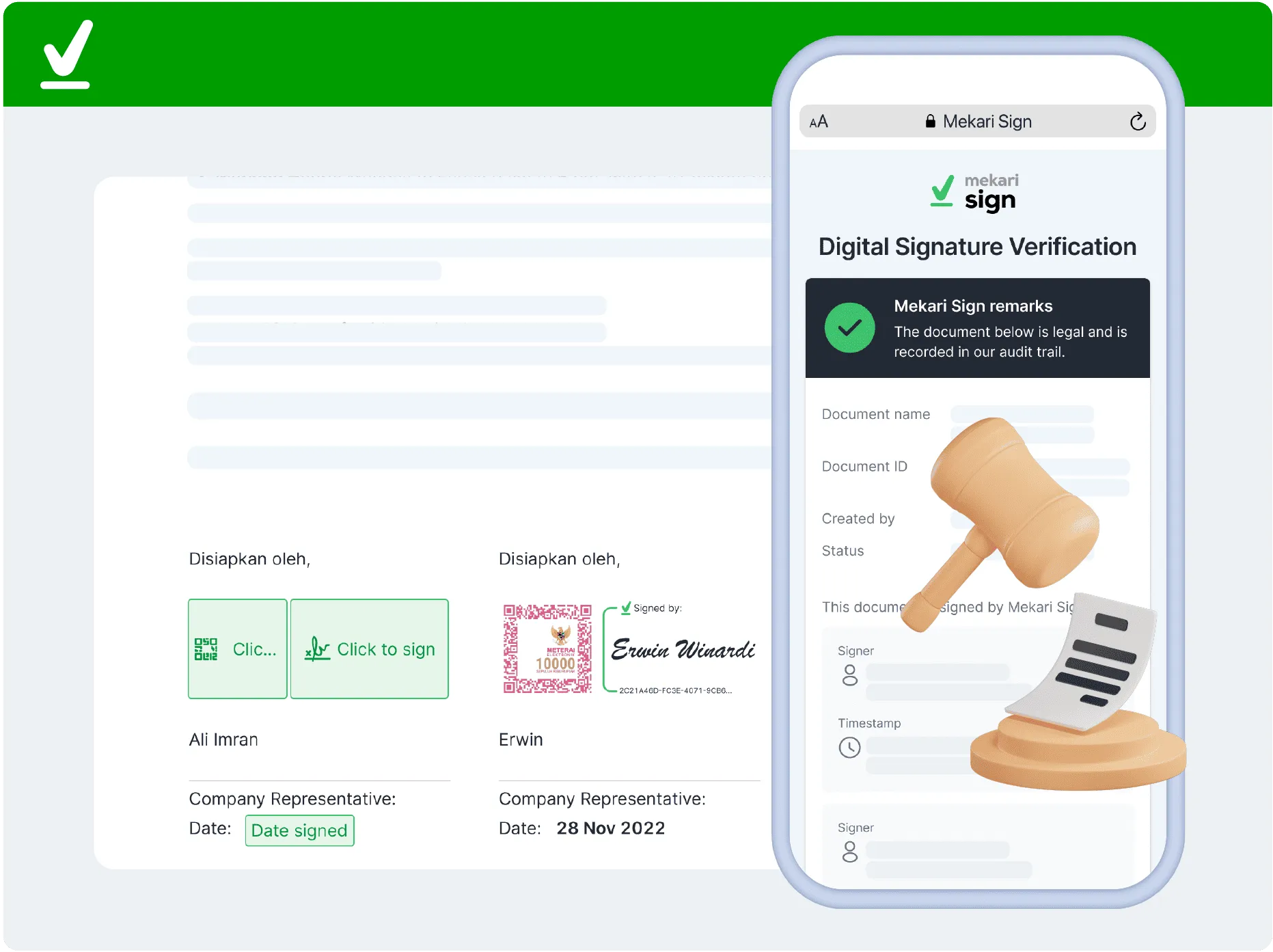
Cara membuat tanda tangan digital dapat disesuaikan dengan kebutuhan dokumen. Generator dan aplikasi pengolah dokumen cocok untuk membuat atau memasukkan gambar tanda tangan, sedangkan TTE tersertifikasi lebih sesuai untuk proses bisnis yang membutuhkan verifikasi identitas, bukti persetujuan, dan integritas dokumen.
Untuk perusahaan yang menangani banyak kontrak, dokumen HR, dan perjanjian dengan berbagai pihak, Mekari Sign menyediakan fitur pengelolaan penandatanganan dan dokumen dalam satu platform, meliputi:
- Tanda Tangan Elektronik tersertifikasi: melalui kemitraan dengan PT Tilaka Nusa Teknologi sebagai PSrE Indonesia, dilengkapi sertifikat elektronik dan audit trail.
- Tanda Tangan QR: memungkinkan penerima memindai QR untuk memeriksa informasi penanda tangan dan status dokumen.
- e-Meterai dan Stempel Elektronik: mendukung pembubuhan e-Meterai resmi PERURI dan stempel perusahaan secara digital.
- Bulk Sign, WhatsApp, dan Delegasi Tanda Tangan: membantu mempercepat penandatanganan dokumen dalam jumlah banyak, melalui WhatsApp, atau dengan pendelegasian kewenangan.
- Manajemen Kontrak: menyediakan template, approval, reminder, analytics, dan pengelolaan dokumen dalam satu dashboard.
- Verifikasi Identitas dan Integrasi: mencakup eKYC, Global eKYC, liveness check, API Signature, API e-Meterai, serta integrasi dengan Mekari Jurnal dan Talenta.
Dengan menggabungkan penandatanganan, verifikasi identitas, dan manajemen kontrak, Mekari Sign membantu perusahaan mengelola siklus dokumen secara lebih terstruktur. Pelajari fitur Mekari Sign untuk menemukan solusi yang sesuai dengan kebutuhan pengelolaan dokumen bisnis Anda.
